
AIを、現場の道具に。
AIがサポートしてくれる、見積・請求ソフト。
体験版は、インストールしてすぐ、完成した見積書と請求書を触れます。見本の宛名は「ユーザー様/お取引先様」。御社名と単価は、その場で直せます。5つの画面で見る
AIにくわしくなくても大丈夫です。前の見積から作る、取引先ごとの単価を覚える、材料の値上がりを知らせる、話した言葉を明細にする。むずかしいところは、ソフトがAIに頼んでくれます。計算を間違えず、請求書に写す手間もありません。
サポートしてくれるのは、この4つです
- 前の見積から作る同じ取引先の前の見積を写して、変わった所だけ直せます。金額はソフトが計算し直します。AIの鍵は要りません
- 取引先ごとの単価を覚える見積を保存すると単価を覚え、次からは取引先を選ぶだけで、その相手に前に出した単価が入ります。AIの鍵は要りません
- 材料の値上がりを知らせる見張る材料に印を付けておくと、AIが週に1回メーカーの値上げ発表を調べ、明細の横に印を出します。AIの鍵が要ります(ご自分で用意するキー。Google への支払い情報の登録も要ります)
- 話した言葉を明細にするWindows の音声入力(Windows キー+H)で話した言葉を、AIが品名・数量・単位の明細に分けます。キーボードで打っても同じです。AIの鍵が要ります(ご自分で用意するキー)
AIの準備は最初の1回だけ、10分ほど。画面の案内どおりに進めるだけです。AIを使わない人も、手で打って使えます。
- 計算を間違えない打った数量と単価から、金額・小計・消費税・合計をソフトが計算します。電卓で出して打ち込むことはありません(円未満の端数は初めは切り捨て。設定で切り上げ・四捨五入にも変えられます)。
- 請求書に写さなくていい見積書の明細は、ボタン1つ(「請求書にする」)で請求書へ引き継ぎます。番号・日付・支払期限・宛先の御中も設定どおりに入ります。
- しかも買い切り月額・年ごとの更新料はありません。
電卓で合計を出している方なら、手間が大きく減ります(試算の条件つき)。例:金額・合計を電卓で出して打っている場合と比べると、試算(月15件・小6中3大1・2件目〈同じ取引先の前の見積から作る〉が半分・1件あたり約5分25秒短くなる場合):1年で約16時間14分。
金額・合計の式が入ったエクセルと比べると、かかる時間はほとんど変わりません。試算(月15件・小6中3大1・2件目〈同じ取引先の前の見積から作る〉が半分・1件あたりの差は約19秒):1年で約57分の差。式の入ったエクセルとの違いは、時間ではなく、請求書に写さない・単価を覚えている・値上がりが分かるところです。
当方の計算(慣れた人の標準の操作時間を、決まった数え方〈KLM〉で計算・エクセルは実機ではなく手順から計算・AI は使わない)。大きな案件を初めて作るときは、ソフトのほうが少し長くかかります。
発売記念価格は2027年1月31日まで(先着100本に達した時点で終了)。2月から価格が上がります。今なら約50%割引(2027年2月1日からの価格と比べて)。
月額ではなく買い切り。価格は購入ページでご覧ください。
ダウンロードしたファイルを開くと、Windows の青い画面が出ます
「Windows によって PC が保護されました」と出たら、文章のすぐ下の小さな文字 「詳細情報」 を押し、下に出てくる 「実行」 を押してください。電子署名の無いソフトを開くと出る、Windows の確認の画面です。故障やウイルスの知らせではありません。

ブラウザが「一般的にダウンロードされていません」と止めたときは、ダウンロードの一覧でファイルの右の「…」を押し、「保存」→「保持する」を選んでください。
入れるときに青い警告画面が出たら:作者の身元を示す電子証明書(コード署名)をまだ付けていないソフトに、Windows が出す画面です。故障やウイルスではありません。次の2つを押すと進めます。
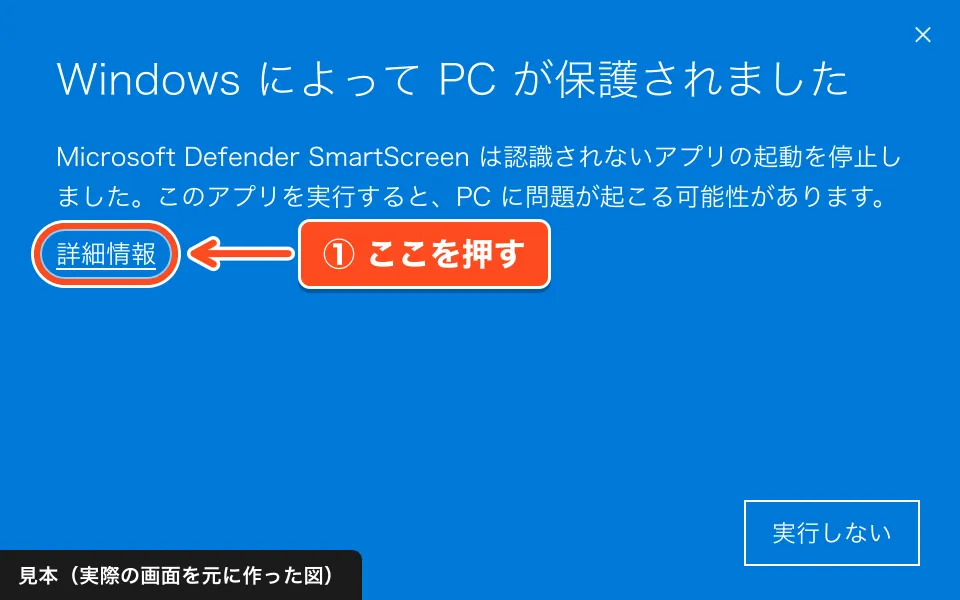
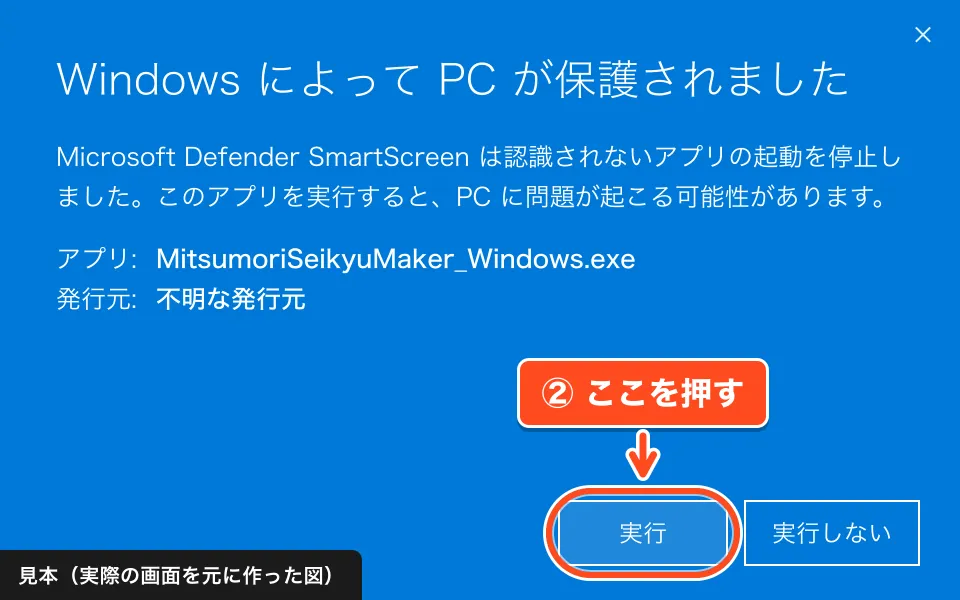
図は、実際の画面を元に作った見本です。くわしい手順
デジタル商品のため、買ったあとの返金はできません。先に体験版でお確かめください(価格と買い方・特定商取引法に基づく表記)。
販売価格・お支払い・お届け・返品は、購入ページと特定商取引法に基づく表記に記載しています。
2026年11月10日更新
体験版:インストールしてすぐ、完成した見積書と請求書を触れます
業種を選ぶと、見本の見積書と請求書ができあがった状態から始まります。見本の宛名は「ユーザー様/お取引先様」。御社名と単価はその場で直せて、金額・合計はソフトが計算し直します。下の5つは、体験版(1.12.0)の本物の画面です。
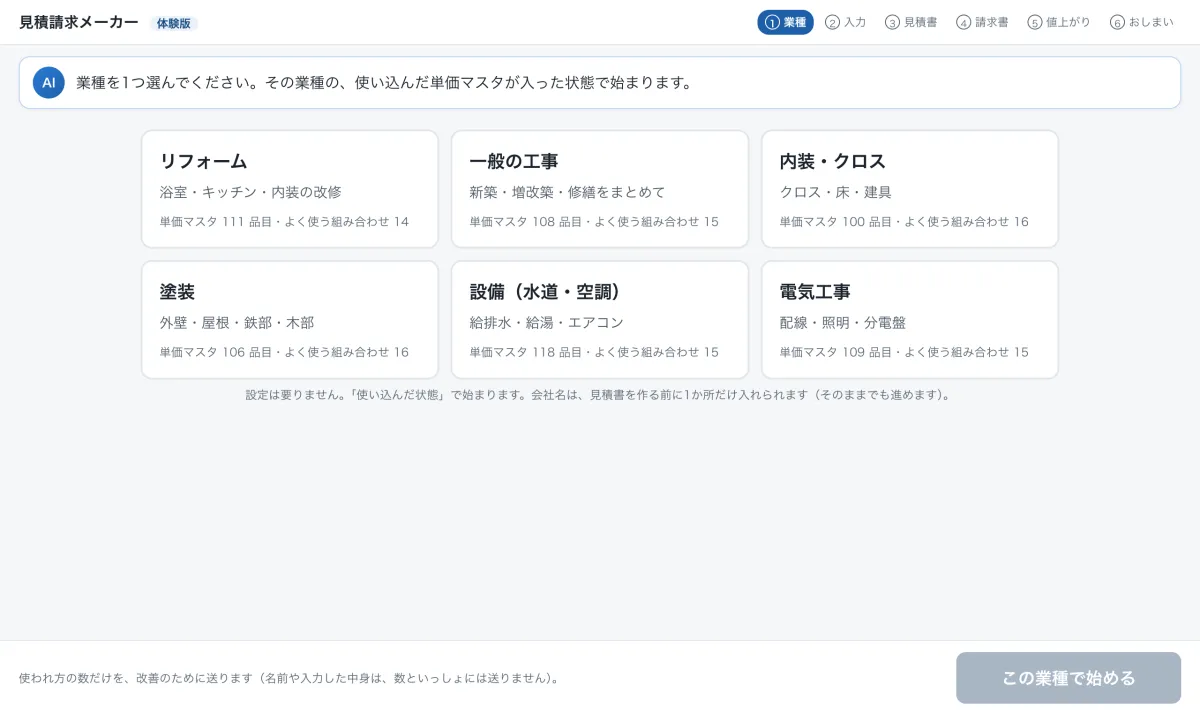
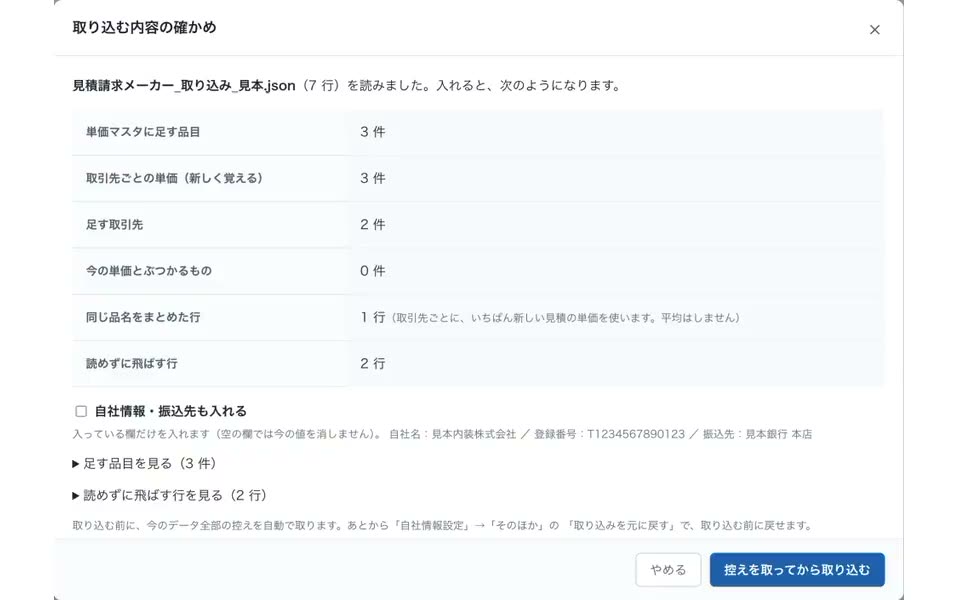
業種を選ぶリフォーム・内装・塗装・設備・電気など6つから1つ。その業種の見本の単価が入ります。 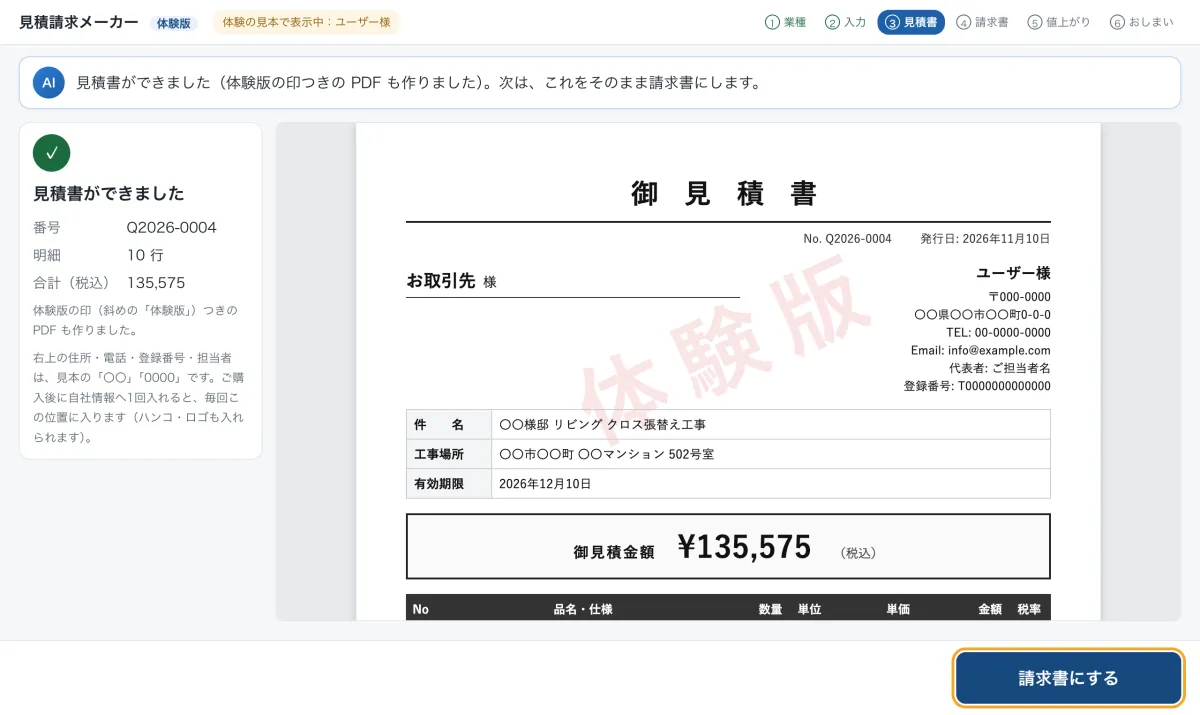
見積書見本の見積書ができあがります。単価を直すと、金額・小計・消費税・合計はソフトが計算し直します。 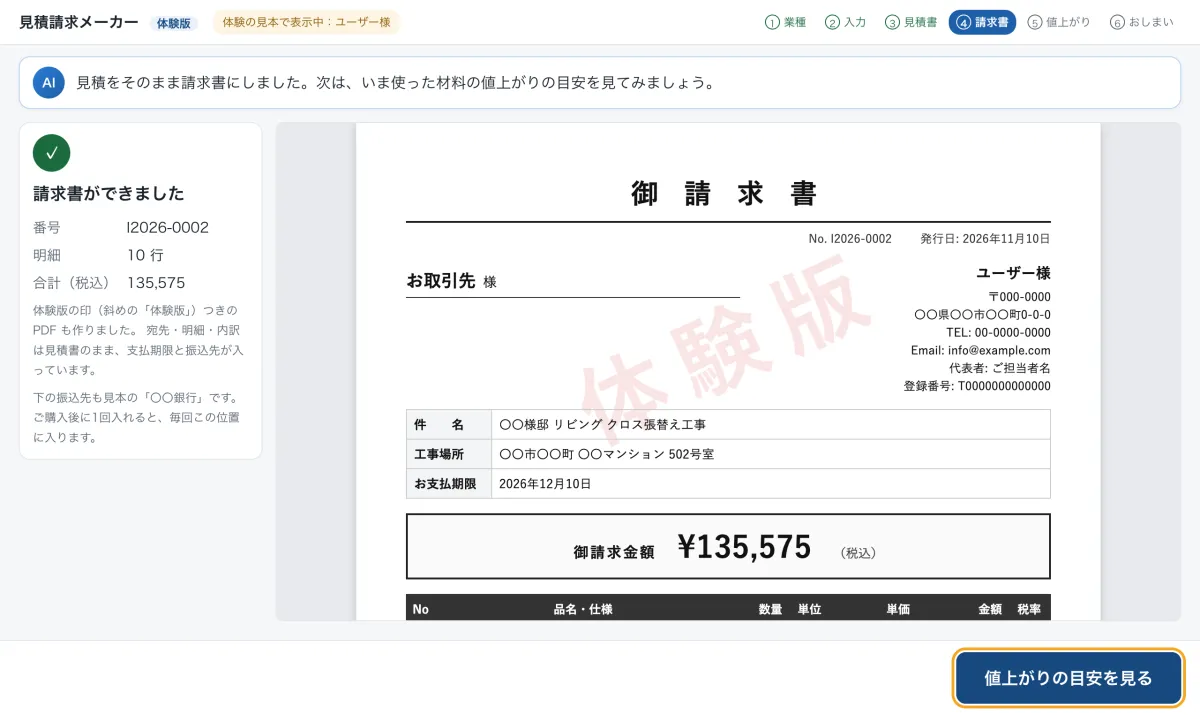
請求書「請求書にする」を押すだけで、見積の明細がそのまま請求書になります。写し直しはありません。 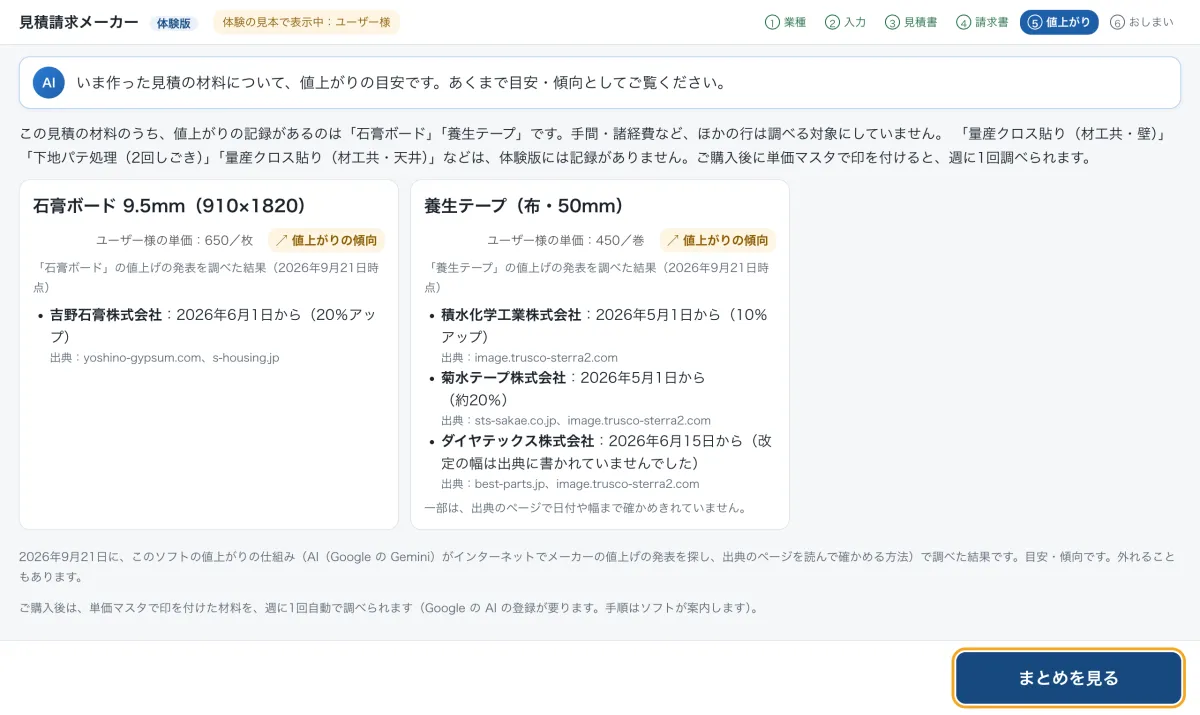
値上がりの目安見積に使った材料について、メーカーの値上げの発表を、日付・上げ幅・出典つきで見られます。 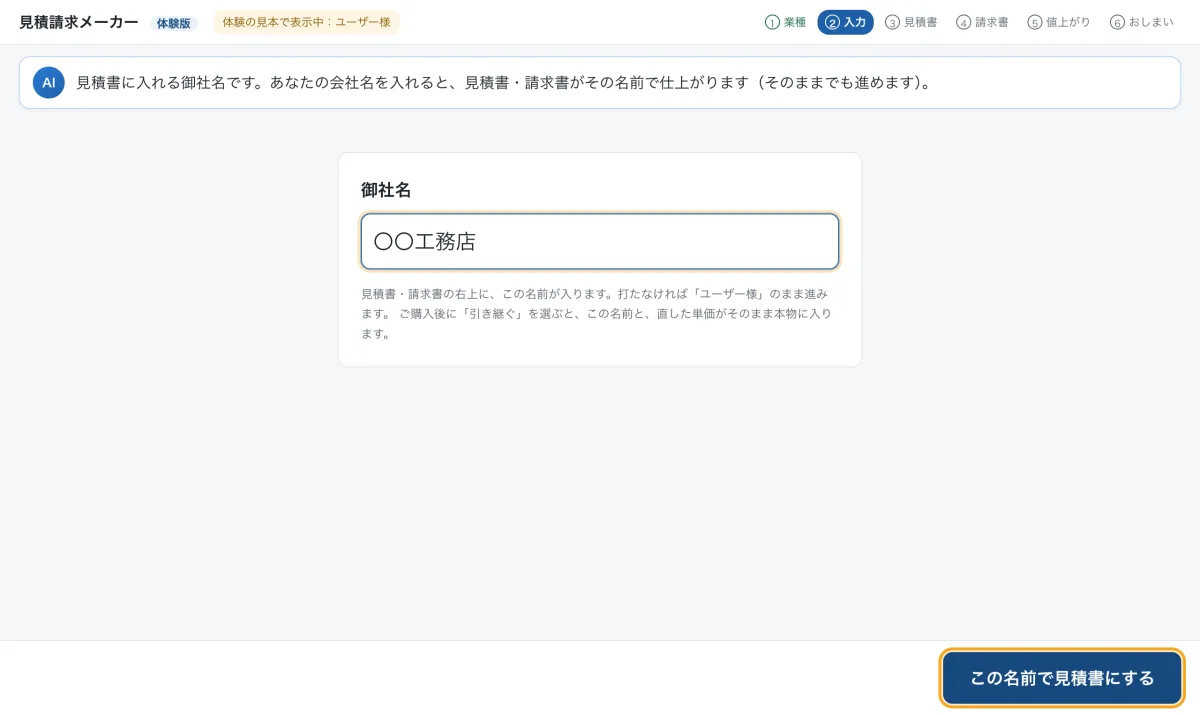
自分の会社名で確かめる御社名を入れると、その名前の入った見積書で確かめられます(絵の名前は架空です)。
- 体験版に使用期限はありません。日数で止まる仕組みは入っていません。
- 見本の流れは、すべて無料で試せます。AIのキーの登録も要りません。
- PDF・エクセルへの書き出し、印刷、メールで送るのは、購入後です。体験版の書類には体験版の印(斜めの「体験版」)が入ります。体験版では、ご自分の見積は作れません。
- 買ったら、体験の続きから。キーを入れて「引き継ぐ」を選ぶと、直した単価と御社名を本物に持っていけます。「まっさら」から始めることもできます。
動いているところ(本物の画面)
ソフトに任せられるところを、3つの流れで見せます。前の見積を写して直す(金額はソフトが計算し直す)・単価と取引先を先に覚えさせる・話して入れる。どれも15秒以内で、音は出ません。
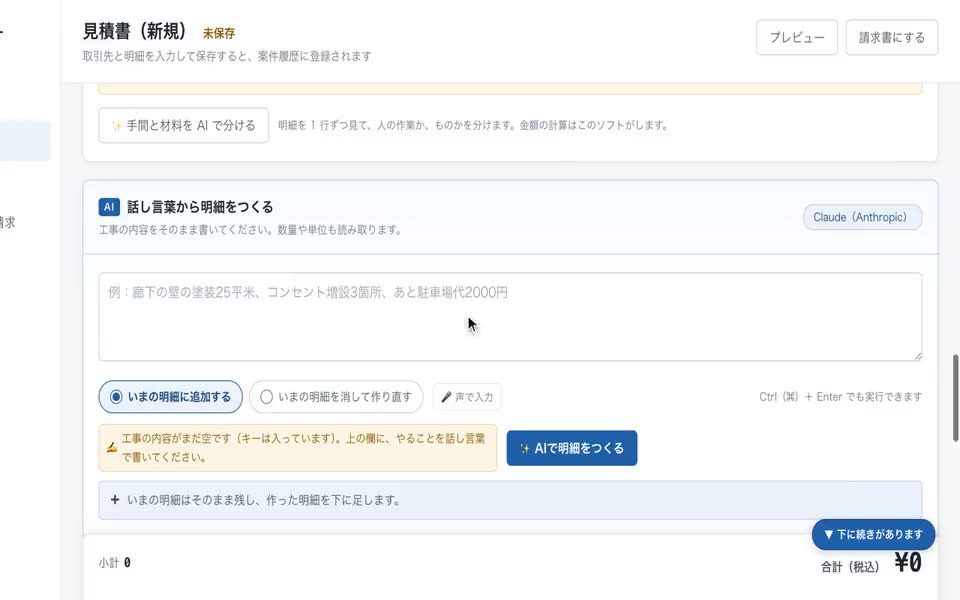
どれも見積請求メーカーの本物の画面です(会社名・品目は見本)。「話して入れる」は Mac で撮った画面で、文章はキーボードで打っています。Windows では Windows の音声入力(Windows キー+H)で同じ欄に話して入れられます。明細に分けるには AI の鍵が要ります。
① 計算を間違えない:金額・合計はソフトが出す
電卓で金額を出して打ち込むと、押し間違い・打ち間違いがそのまま見積書に残ります。見積請求メーカーでは、打った数量と単価から先の計算は、ソフトが受け持ちます。
- 行の金額(数量 × 単価)・小計・消費税・合計は、数量や単価を直すたびに計算し直します。
- 消費税は、税率ごとに合計してから1回だけ計算します(行ごとに税を出して足すことはしません)。
- 円未満の端数は、初めは切り捨てです。設定で切り上げ・四捨五入にも変えられます。数量は小数第3位まで入れられます。
- 値引きの行も、総額を合わせる・端数を切る、のどちらでも入れられます。
打った数量・単価そのものが違っていれば、金額も違って出ます。ソフトが受け持つのは、そこから先の計算です。
② 請求書に写さなくていい
見積書を見ながら、請求書に同じ明細を打ち直していませんか。見積書の明細は、ボタン1つで請求書へ引き継ぎます。
- 見積書の画面で「請求書にする」を押すと、明細・宛先・件名・工事場所が入った請求書ができます。見積書はそのまま残ります。
- 書類の番号は自動で振られ、日付・有効期限・支払期限は設定に合わせて自動で入ります。宛先の敬称(「御中」など)も設定どおりに付きます。
- 毎日の日報は、月末に取引先ごとの請求書へまとまります。
③ 単価を覚えている:前の見積・取引先ごと
同じ工事でも、取引先ごとに単価が違う。前の見積を探して思い出さなくても、ソフトが覚えています。
前の見積を写して、変わった所だけ直す
仕様が変わっても、見積を最初から作り直さなくてかまいません。
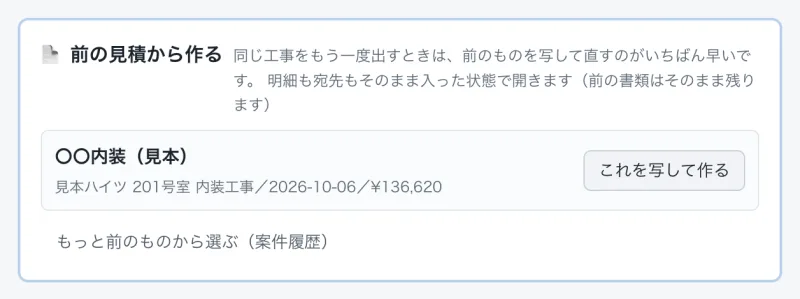
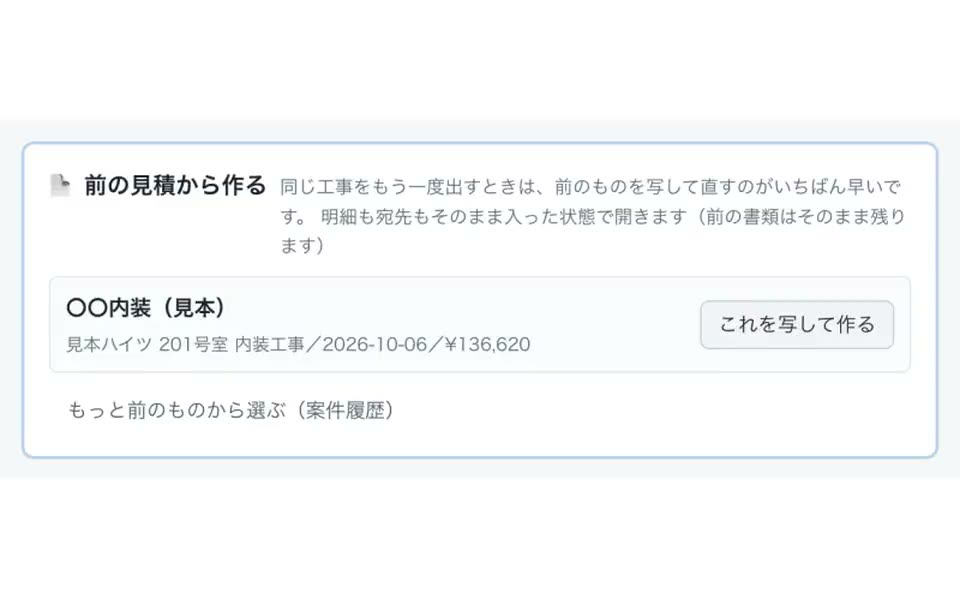
①新しい見積を開くと、いちばん上に「前の見積から作る」が出ます。 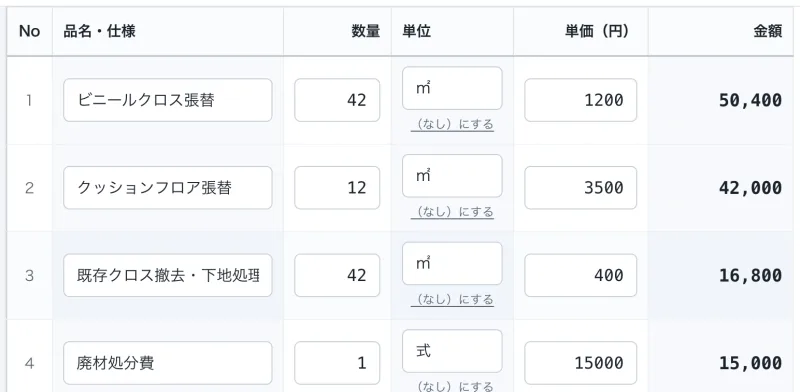
②「これを写して作る」を押すと、明細も宛先もそのまま入った新しい見積が開きます。前の見積はそのまま残ります。 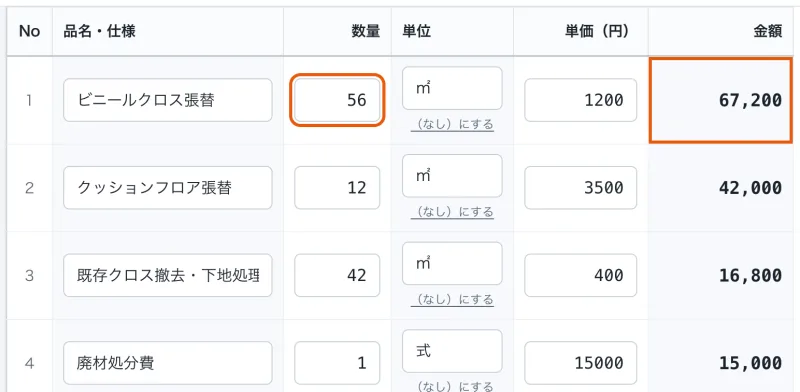
③変わった所だけ直します。クロスの数量を 42 から 56 に直すと、金額は 50,400 から 67,200 に変わります。
画面は見積請求メーカーの本物です。会社名・現場名は見本です。
取引先ごとの単価を覚える
- 取引先を登録した見積を保存すると、その取引先に出した単価を覚えます。
- 次からは、見積の取引先の欄でその取引先を選ぶと、明細の単価がその相手の前回の単価に入れ替わります。
- 品名は、単価マスタの候補から選べます(「壁」「天井」のような短い言葉で探せます)。単位と単価も一緒に入ります。
単価マスタは、行に出る「+ 単価マスタに登録」を押すか、単価マスタの画面で登録します(打っただけでは増えません)。メモ帳に書きためた単価を貼り付けて、まとめて登録することもできます。
④ 値上がりが分かる:見張る材料に、印を出す
材料が上がったのに、前の単価のまま見積を出して損をする。それを防ぐための印です。
- 単価マスタで、材料の行の「値上げを見張る」に印を付けます(初めは全部オフ)。
- 週に1回(ソフトを開いたとき)、印を付けた材料についてメーカーの値上げ発表を AI が調べ、出典つきで見積の明細の横に印を出します。「値上げを調べる」でいつでも手で調べられます。
- 調べるには、AI設定に Google の Gemini の鍵(API キー)と、Google への支払い情報の登録が要ります(無料枠のままでは使えません。登録がまだのときは、ソフトの画面で案内します)。利用料はご自身の鍵で Google に直接かかります(押す前に、調べる点数と目安を確かめる画面が出ます)。
印はメーカーが発表した値上げを見つけたときに出るものです。すべての値上がりを見つけられるわけではありません。単価を直すかどうかは、出典を見てご自身で決めてください。
見積と請求のまわりで、変わったこと(2026年)
工事の見積と請求にかかわる決まりのうち、公的な資料で確かめた事実だけをまとめました。どれも、このソフトが法律や税の判断をするものではありません。
-
資材が上がったら、価格の相談を申し出られる
建設業法の改正で、2024年12月13日から、資材の値上がりのおそれがあるときは、受注者が契約の前に注文者へその情報を知らせることになりました。実際に値上がりしたときは、受注者は請負代金の変更の協議を申し出ることができ、注文者はその協議に誠実に応じるよう努めることになっています(国土交通省:建設業法・入契法の改正)。知らせる情報の例として、資材業者の記者発表などが挙げられています(国土交通省のリーフレット(PDF))。
このソフトでラクになること:値上がりの目安は、見積に使った材料について、メーカーの値上げの発表を、日付・上げ幅・出典つきで並べます。取引先に価格の相談を切り出すときの、手元の材料づくりに使えます。
-
インボイスの経過措置が、次の段階に
免税事業者などからの仕入れについて、仕入税額控除ができる割合(経過措置)は、2026年10月1日から8割が7割になりました。2028年10月1日から5割、2030年10月1日から3割になり、2031年10月1日からは控除できません。また、いわゆる2割特例は2026年分の確定申告までで、2027年分・2028年分は、インボイスの登録を機に課税事業者になった個人事業者に3割特例があります(国税庁のリーフレット(PDF)・国税庁:令和8年度税制改正特集)。
このソフトでラクになること:登録番号と、税率ごとの消費税を載せた請求書を、見積からボタン1つで作れます。
ご自分の場合にどうなるかは、税理士・税務署や、国土交通省・都道府県の建設業の窓口などにご相談ください。
AI を使わないなら、入れてすぐ、手で打って見積書を作れます。 AI(⑤の話して入れる・④の値上がりの印)を使うときだけ、最初の設定に手間が1つあります。AIの鍵(Google の Gemini などの「API キー」)を1つ取ってくるところです。 目安は、インストールが5分ほど、AI の鍵の準備が10分ほどです。
手順は画面の中で1つずつ案内するので、パソコンが得意でなくても進められるように作りました。
AI の利用料は、ご自身の鍵で AI の会社に直接かかり、こちらには入りません(目安は価格と買い方に。明細づくりは Gemini の無料枠で始められます。値上がりの印は Google への支払い情報の登録が要ります。くわしく)。
⑤ 話して入れることもできる
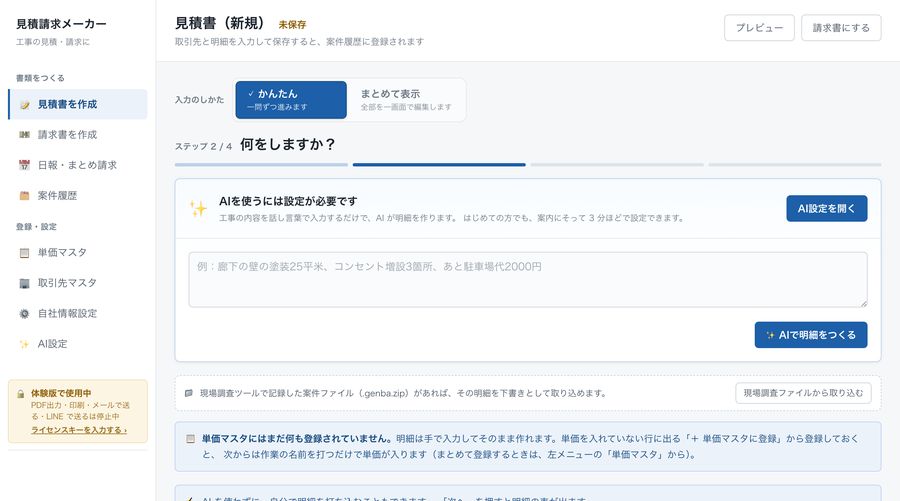
打つのが面倒なときは、話して入れられます。最初に AI の鍵を入れておくと(10分ほど)、話し言葉の欄が使えます。初めて見積を作るときは、「AI を設定する」か「手で打って作る」かを選ぶ画面から始まります。
「一式」にしないで、明細を残す
書くのが面倒で「一式」にまとめると、あとで「どこまで入っていたか」で食い違いやすくなります。話した言葉や打った文章から、AI が品名・数量・単位の明細の行に分けます。
話した言葉(例)「リビングのクロス張替え 56平米。クッションフロアも 12平米。古い床の撤去と、下地の補修も 12平米。出た廃材の処分。」
| 品名 | 数量 | 単位 |
|---|---|---|
| クロス張替え | 56 | ㎡ |
| クッションフロア張替え | 12 | ㎡ |
| 既存床の撤去 | 12 | ㎡ |
| 下地の補修 | 12 | ㎡ |
| 廃材の処分 | 1 | 式 |
分け方は例です。できた行は、品名も数量もあとから直せます。声はパソコンの音声入力(Windows キー+H)で入れ、明細に分けるには AI の鍵が要ります(Gemini には無料で使える枠があります)。
金額は、あなたが登録した単価から入ります。AI が価格を決めることはありません。 まだ登録していない作業は単価が空のまま出て、その場で「+ 単価マスタに登録」を押せば次から入ります。
⑥ しかも買い切り
-
月額・年ごとの更新料なし
払うのは最初の1回だけ。使わない月があっても、毎月の支払いは出ていきません。 月額のソフトとの違いは、月額のソフトとの比べにまとめました。
-
現場の写真と話した内容から、そのまま見積書へ
スマホの AI現場アプリ(別の商品)なら、現場で撮った写真と話した内容が、その現場の記録に残ります。 そこから同じ流れで見積書を作れます。くわしく
写真は見積書の PDF には載りません。写真を見せたいときは、報告書の PDF にして送ります。
現場から戻ってからの事務を、AIが手伝います
現場から戻ってからの事務が、いちばんしんどい。そこを、AIが手伝います。
- 電卓で出した金額を打ち込んで、合計が合わない。 数量と単価を打てば、金額・小計・消費税・合計はソフトが計算します。
- 見積書を見ながら、請求書に同じ明細を打ち直す。 「請求書にする」を押せば、見積の明細がそのまま請求書に入ります。
- 取引先ごとに違う単価を、前の見積を探して思い出す。 取引先を選べば、前にその取引先に出した単価が入ります。同じ工事なら「前の見積から作る」で写して直せます。
- 材料が上がったのに、前の単価のまま出して損をする。 見張る材料の値上げ発表を週に1回調べて、明細に印を付けます。
エクセルと比べて、1年でどれだけ違うか
エクセルのまま続けるのと、見積請求メーカーに変えるのとで、1年でかかる時間がどれだけ違うかの試算です。今のエクセルで金額・合計を電卓で出して打っているか、式が入っているかで、大きく変わります。電卓で合計を出している方なら、手間が大きく減ります(下の条件つき)。式の入ったエクセルをお使いなら、時間はほとんど変わりません。違いは、計算を間違えない・請求書に写さない・単価を覚えている・値上がりが分かるところです。
1年使った想定の試算
| 月の件数 | 金額・合計を電卓で出して打っている場合と比べて | 金額・合計の式が入ったエクセルと比べて |
|---|---|---|
| 月5件 | 約5時間24分短く | 約19分の差(ほとんど変わらない) |
| 月15件 | 約16時間14分短く | 約57分の差(ほとんど変わらない) |
| 月30件 | 約32時間29分短く | 約1時間55分の差(ほとんど変わらない) |
金額・合計を電卓で出して打っている場合と比べて:試算(月5・15・30件・小6中3大1・2件目が半分・1件あたり約5分25秒短くなる場合)。
金額・合計の式が入ったエクセルと比べて:試算(月5・15・30件・小6中3大1・2件目が半分・1件あたりの差は約19秒)。
どちらも当方の計算(KLM という決まった数え方で、慣れた人の標準の操作時間を計算・エクセルは実機ではなく手順から計算・AI は使わない)。1件=最初の見積を PDF にする・仕様の変更で2回作り直す(毎回 PDF)・請求書を PDF にする、まで。小=クロス張り替え(明細10行)・中=1戸のリフォーム(30行)・大=店舗の内装(60行)。2件目=同じ取引先・似た工事を前の見積から作る。1件あたりの秒 × 月の件数 × 12か月で計算しています。
ご自分の件数で計算する
計算は上の試算の表と同じ式です。小・中・大・1件目・2件目ごとの当方の計算の秒(下の条件の全文)を、入れた割合で混ぜ、月の件数 × 12か月をかけます。日当は1日8時間で時間に直します。
金額・合計を電卓で出して打っている場合と比べて(今のエクセル)
金額・合計の式が入ったエクセルと比べて(今のエクセル)
ソフトのほうが長くなるのは、大きな案件を初めて作るとき、明細を打つのがエクセルの近道より少し遅いためです。
今のエクセルとの差を、入れた日当(1日8時間)に直すと、の時間です。
時間の差と、計算・書き写し・単価・値上がりの違いを、購入ページで価格と比べてみてください。
購入ページで価格を見る
この数字の条件(全文)
手順を数える決まった方法(KLM。Card, Moran & Newell 1983)で、内装の大きさの違う3つの案件を、最初の見積・仕様の変更による作り直し2回・請求書まで(毎回 PDF)作る時間を計算しました。金額・合計を電卓で出して打っている場合と比べると、38〜61% 少なくなりました。金額・合計の式が入ったエクセルと比べると、1件目はほぼ同じ(−2%〜4%。大きな案件はソフトのほうが少し長い)、前の見積から作る2件目は 6〜14% の差でした。
- 測ったのは当方(2026年10月31日)。ソフトは見積請求メーカー 1.9.3 の本物の画面に同じ手順を流し、できた24枚の見積書・請求書の明細と合計が手順書どおりかを確かめました。秒数は KLM で計算した「慣れた人が迷わずにやったときの時間」で、人を集めて時計で測ったものではありません。
- エクセルは、内装の小さな会社がよく使う形の見積書(番号・日付・宛先・明細・小計・消費税・合計)で、Windows の Excel の操作を手順にして計算しました(実機では流していません)。上の行を写す(Ctrl+D)・まとめて入れる(Ctrl+Enter)など、エクセルの近道を使う想定です。
- 金額・合計を電卓で出して打っている場合と比べて(1件目 → 2件目):小 10分04秒→6分16秒、7分09秒→3分21秒。中 22分05秒→13分26秒、9分20秒→4分08秒。大 36分33秒→22分44秒、11分57秒→4分41秒。
- 金額・合計の式が入ったエクセルと比べて(1件目 → 2件目):小(クロス張り替え・明細10行)6分32秒→6分16秒、3分52秒→3分21秒。中(1戸のリフォーム・30行)13分32秒→13分26秒、4分38秒→4分08秒。大(店舗の内装・60行)22分17秒→22分44秒(ソフトが長い)、4分58秒→4分41秒。
- 時間の差が出た手順は、請求書を作るところ(エクセル 51〜59秒、ソフト 18.5秒)と、番号・日付・有効期限・宛先の御中・ファイル名を打つところです。明細を打つ・直すところは、エクセルの近道があるぶん、エクセルのほうが短い時間でした。
- 小6中3大1・2件目が半分は、当方が置いた仮の前提です。計算の欄で変えられます。
- AI で明細を作る流れと、単価マスタに品目を登録して使う流れは測っていません。打ち間違いの直し・ファイルを探す時間・待ち時間も、両方とも入れていません。
- 日当の初期値は置いていません(確かめた根拠が無いため)。入れた日当で計算します。
買う前に気になるところ
- 設定が面倒そう。
-
手間がかかるのは、AIの鍵を取ってくる1か所だけです。ソフトの1つの画面に、Google のページでやることが4つの手順で出ます。
- 「Google AI Studio を開く」を押し、Google アカウントでログインします。
- 初めてのときは、利用規約の画面で同意します。
- 「API キーを作成」(英語の画面では「Create API key」)を押します。
- 鍵の横のコピーの印を押し、ソフトに戻って「貼り付け」を押します。
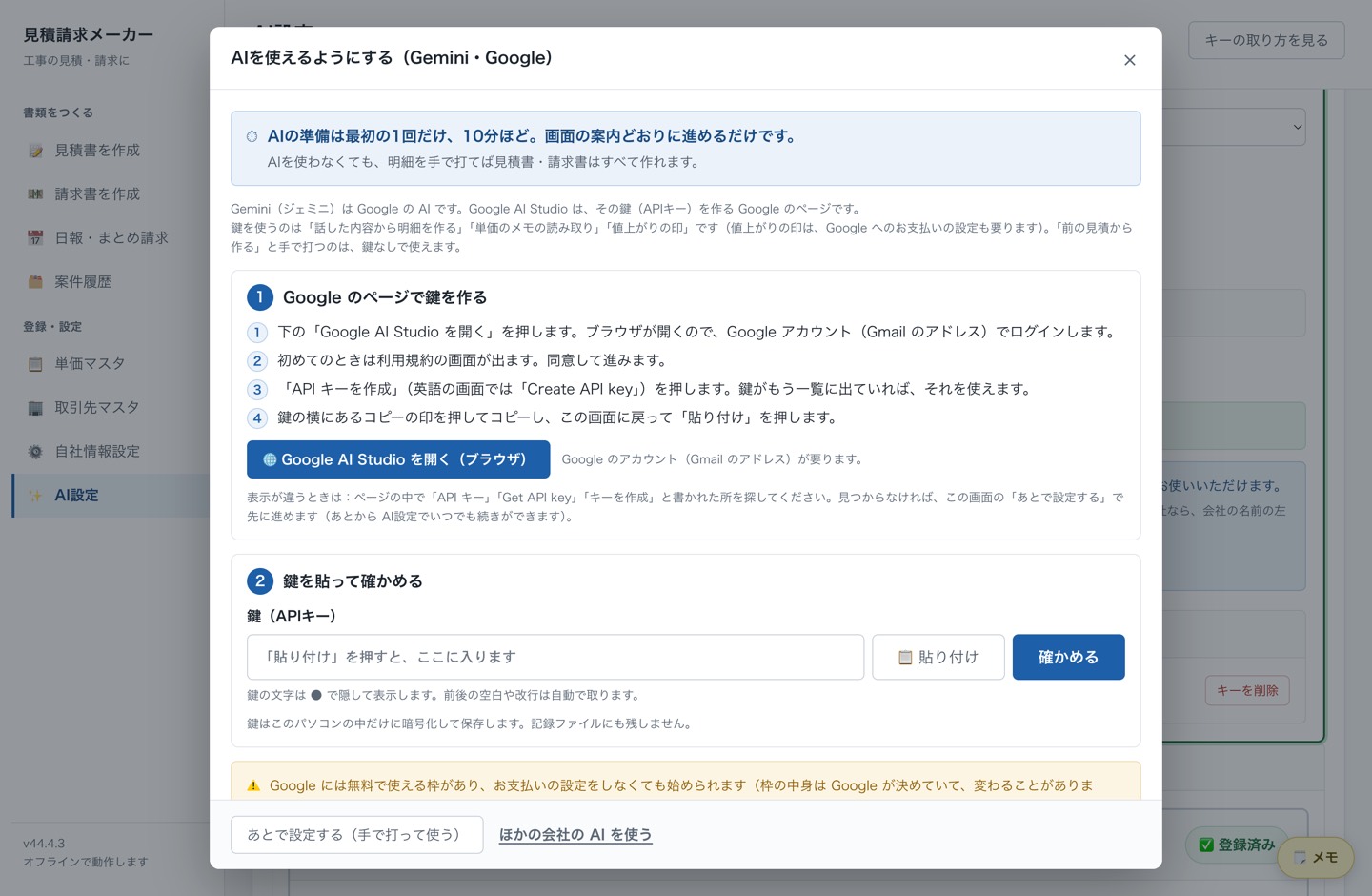
AIの鍵の取り方は、ソフトの画面でこのように案内します。 - 単価マスタを打ち込むのが大変そう。
- 最初に全部打たなくて大丈夫です。まだ登録していない作業は単価が空のまま出るので、その場で「+ 単価マスタに登録」を押せば、次から入ります。 メモ帳に書きためた単価を貼り付けて、まとめて登録することもできます。取引先ごとの単価は、見積を保存すると覚えます。
- ダウンロードすると、警告が出ると聞いた。
-
出ます。作者の身元を示す電子証明書(コード署名)をまだ取っていないためで、故障やウイルスではありません。
開き方は決まっていて、「詳細情報」を押してから「実行」を押すだけです。
画面のようすは、上のダウンロードのボタンの下に図で載せています(くわしい手順)。
- パソコンが得意ではない。
- はじめて開いたときに、やることを1つずつ案内します。体験版は無料なので、急がずに試せます。 詰まったら、画面の写真(スマホで撮ったもので結構です)を添えて info@ailabo-biz.com へ送ってください。手順を調べてお返事します。
よくある見積ソフトとの違い
| 見積請求メーカー | よくある見積ソフト | |
|---|---|---|
| 金額の計算 | 登録した単価で自動で計算 | 数量×単価を自動で計算 |
| 単価の登録 | 無い作業は、その場で「+ 単価マスタに登録」 | 品名リストに登録して呼び出す |
| 取引先ごとの単価 | 見積を保存するたびに、取引先ごとに覚える | 取引先ごとに分けて設定できるものもある |
| 材料の値上げ | 見張る材料を週に1回調べ、明細に印(Gemini の鍵が要る) | 確かめた販売ページには記載なし |
| 明細の入れ方 | 話した・打った文章から、AI が品名・数量・単位に分ける | 品名・数量・単価を1行ずつ入れる |
| 月額か、買い切りか | 買い切り。月額・更新料なし(AI の利用料はご自身の鍵で別) | 買い切りのほか、年ごとの更新料がかかるものもある |
| 体験版 | 見本のデータで、見積から請求・値上がりの目安まで通して試せる | 30日など、期限つきのものがある |
2026年10月25日に、販売ページが公開されている Windows 向けの見積・請求ソフトを確かめてまとめた、よくある形です。製品によって違います。
月額の見積ソフトとの違いは、月額のソフトとの比べにまとめました。
価格と買い方
発売記念価格は2027年1月31日まで(先着100本に達した時点で終了)。2月から価格が上がります。PC版・買い切り。
1回のお支払いで、ずっとお使いいただけます。
価格は購入ページ(価格と買い方)に書いています。月額料金・年間更新料はかかりません。不具合を直した更新版は追加の費用なく使えます。1本につき1台のパソコンです。
協力業者さんの分もそろえるなら:パソコン版1本と、協力業者さんに配れるスマホ版のキーがセットの法人導入パック(5人・10人)もあります。ばらで買うより約20%・約30%お得です。
デジタル商品のため、買ったあとの返金はできません。先に体験版でお確かめください。
価格と買い方・利用規約・特定商取引法に基づく表記
販売価格・お支払い・お届け・返品は、購入ページと特定商取引法に基づく表記に記載しています。
AIビジネス研究所の、ほかの道具
見積・請求のほかにも、年賀状・配信・暗記・占いの道具を作っています(買えるものだけを並べています)。
- AI現場アプリ(スマホ版)現場の記録は無料くわしく見る
- はがき文面メーカー年賀状じまい・喪中・寒中見舞いBOOTH で見る
- 季節のくじ引き for OBS配信で抽選・おみくじくわしく見る
- 記憶の宮殿メーカー試験・資格の暗記にサイトを開く
- かさねぼし 恋の鑑定書恋のことで迷うときの占いくわしく見る
- かさねぼし 決める日の鑑定書選ぶ・始める日で迷うときの占いくわしく見る
- かさねぼし 毎日の風向きひと言は無料で試せる占いくわしく見る
無料で使えるもの:見積書テンプレート(エクセル)/人工計算ツール/AI現場アプリ(現場の記録は無料)/見積・請求の一問一答/よくある質問
AIビジネス研究所が作っているソフトです。