
体験版のダウンロード
2026年11月7日更新
使い込んだ状態を、そのまま試せます。
見積も請求も、値上がりの目安も。
起動したら、業種を1つ選ぶだけ。会社名などの設定は要りません。 その業種の職人さんが何年も使ったような単価マスタ(100品目ほど・よく使う組み合わせ15個ほど)が入った、架空の会社の見本で始まります。
- 例文を読む(押すだけでも進みます)/組み合わせや品目を押すだけで、明細が次々に入る
- そのまま見積書のPDFに。1回で請求書に
- いま使った材料の、値上がりの目安まで
AIのキーは要りません。2分ほどで最後まで通れます。無料で、登録もメールアドレスの入力も要りません。
現在の版:バージョン 1.12.0(2026年11月7日 公開)
先にお読みください。ダウンロードすると警告が出ます
故障でもウイルスでもありません。 作者の身元を証明する電子証明書(コード署名)をまだ取得していないため、 Windows は、初めて見るソフトには警告を出すことになっています。
開き方は決まっています。下の「開けないときの手順」のとおりに進めれば開けます。 手順を先に読む
Windows 版をダウンロード
現在は Windows 10 / 11 のみ対応です。ほかのパソコンやスマホ・タブレットではお使いいただけません。
Windows 版をダウンロード インストーラ(.exe)/約134MBダウンロードしたファイルを開くと、Windows の青い画面が出ます
「Windows によって PC が保護されました」と出たら、文章のすぐ下の小さな文字 「詳細情報」 を押し、下に出てくる 「実行」 を押してください。電子署名の無いソフトを開くと出る、Windows の確認の画面です。故障やウイルスの知らせではありません。

ブラウザが「一般的にダウンロードされていません」と止めたときは、ダウンロードの一覧でファイルの右の「…」を押し、「保存」→「保持する」を選んでください。
入れるときに青い警告画面が出たら:作者の身元を示す電子証明書(コード署名)をまだ付けていないソフトに、Windows が出す画面です。故障やウイルスではありません。次の2つを押すと進めます。
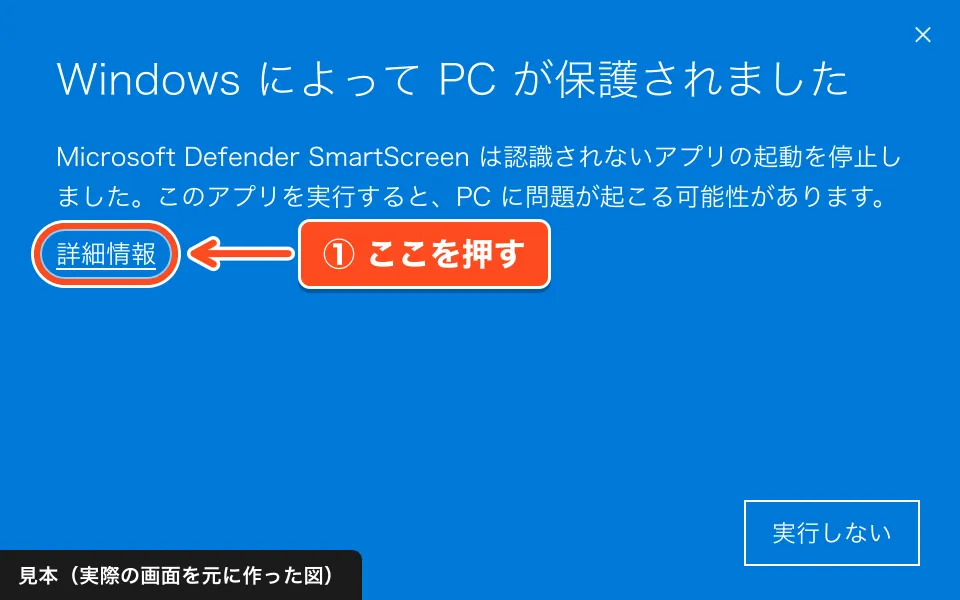
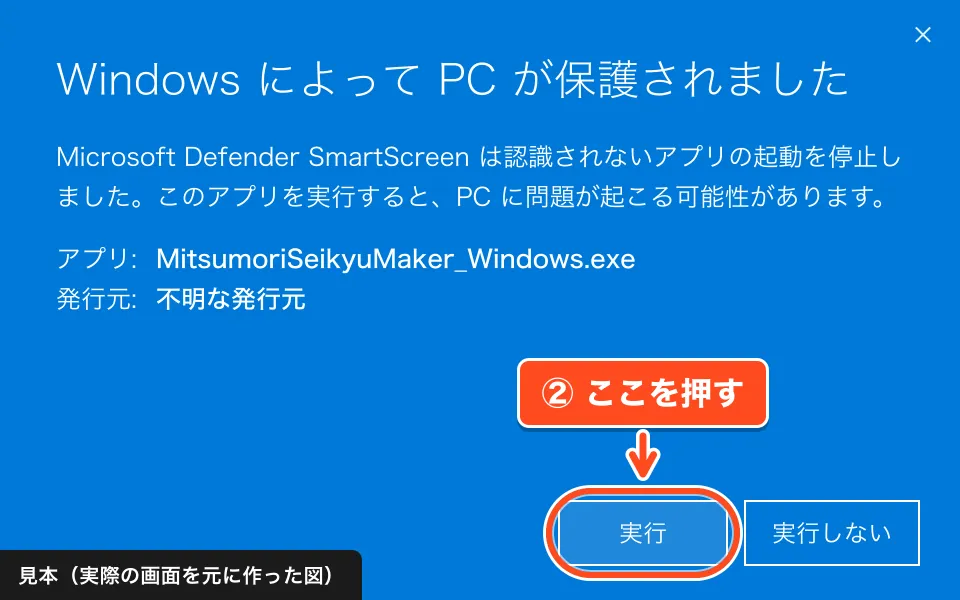
図は、実際の画面を元に作った見本です。くわしい手順
ボタンを押すと、すぐにダウンロードが始まります。 画面は切り替わりませんが、それで正しく進んでいます。
ボタンを押します。画面はそのままで、ダウンロードだけが始まります (ブラウザの上か下に、進み具合が出ます)。
終わったら、パソコンの 「ダウンロード」フォルダ にある 「MitsumoriSeikyuMaker_Windows.exe」 を開きます。 ブラウザのダウンロードの一覧から、そのまま開くこともできます。
ファイルを開くと、インストールが始まります。警告が出たら 下の手順 のとおりに進めてください。
開けないときの手順
ダウンロードしたファイルを開こうとすると、警告が出て止まります。 これは、このソフトに限らず、電子証明書のないソフトすべてに出るものです。 次の手順で開けます。
Windows で出る警告
Microsoft Defender SmartScreen は認識されないアプリの起動を停止しました。
-
この青い画面が出たら、「詳細情報」 という小さな文字を押します。
画面の左側、文章のすぐ下にあります。押すと下にボタンが増えます。
-
下に出てくる 「実行」 ボタンを押します。
-
そのままインストールが進みます。管理者パスワードは要りません。
ダウンロードの途中で消えてしまうとき
ブラウザ(Edge や Chrome)が「一般的にダウンロードされていません」として、 ファイルを削除してしまうことがあります。 そのときは、ダウンロードの一覧に出ている項目の右端の「…」を押して、 「保存」 または「危険なファイルを保持する」を選んでください。
それでも開けないときは
よくある質問の「ダウンロードしたのに開けない」に、 ファイルが消えてしまうときなど、 ほかの詰まり方への対処もまとめてあります。
それでも開けないときは、こちらからご連絡ください。 お使いの Windows の版と画面に出ている文言をお知らせいただければ、手順をお調べしてお返事します。
体験版の1本道
業種を選ぶ(リフォーム・一般の工事・内装クロス・塗装・設備(水道空調)・電気工事)
ポンポン入力:例文・よく使う組み合わせ・単価マスタの候補を押すだけで、明細が入ります
見積書のPDF(体験版の印つき)
その見積書から、1回で請求書
いま使った材料の値上がりの目安(調べた日と出典つき。目安・傾向です)
体験版では、ご自分の見積は作れません。見本の見積書で、流れを通して確かめる形です。 使うほど、あなたのソフトもこの状態になります。
ご購入のあとは、メールで届いたキーを貼るだけです。体験で使った単価マスタは、自分用に引き継ぐこともできます(見本の見積書・会社名は引き継ぎません)。
体験版では、どこまで進んだかの数(起動・見積書・請求書・購入ページの4か所)だけを送ります。 名前・入力した中身・パソコンを見分けられるものは送りません。
動作環境
- 対応OS
- Windows 10 / 11(64ビット)
管理者権限は要りません。お使いのアカウントのままインストールできます。 現在は Windows のみ対応です。 - サーバー
- 要りません(オフラインで動作します)
- インターネット
- なくても使えます。書類の中身を外に送るのは、AI を使うときだけです。新しい版・お知らせの確認や、インストール数(版番号だけ)の送信といった短い通信があり、設定でオフにできます
- 空き容量
- 1 GB 程度
- データの保存先
- お使いのパソコンの中(ファイル1つ)。ソフトの中から場所を開けます
起動したら、業種を選ぶところから始まります。AI のキーなしで、見積書・請求書・値上がりの目安まで見られます。